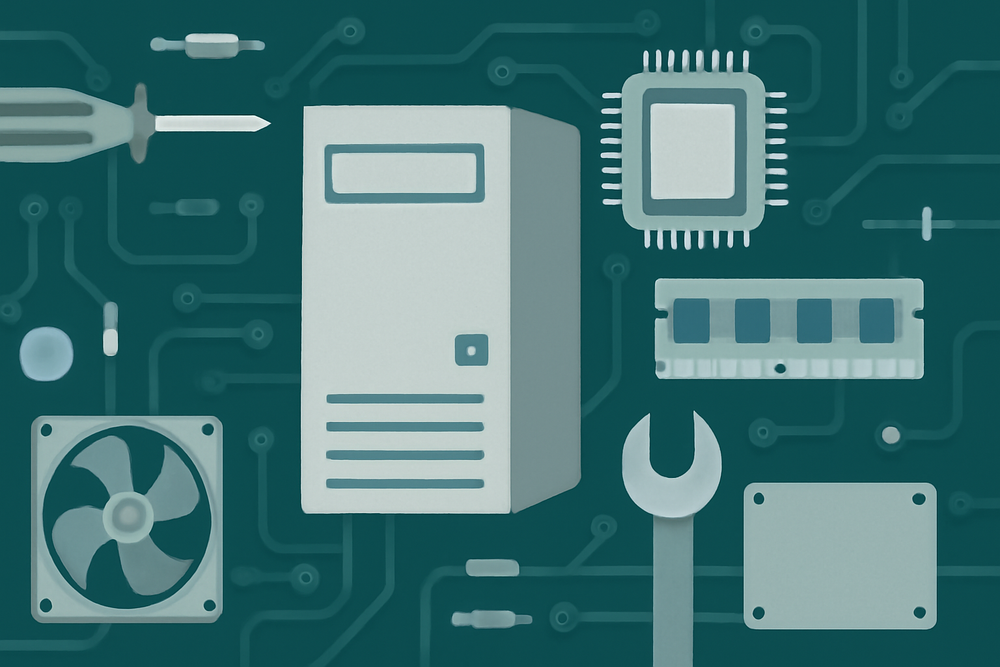
- Linux 2026 tourne sur vieux hardware, contrairement à Windows 11.
- Choisir une distro légère (Mint XFCE, Lubuntu) selon la RAM disponible.
- Balena Etcher pour créer la clé USB bootable en 5 minutes.
Spoiler : ce vieux PC qui prend la poussière dans votre placard ? Il peut devenir une machine productrice. Pas besoin de balancer 2000 euros pour un nouveau truc. Linux 2026 tourne sur des configs d'il y a 10 ans. Franchement, c'est criminel de jeter du matériel encore fonctionnel.
Pourquoi c'est important
Les vieux ordinateurs terminent généralement à la décharge, où leurs composants (plomb, mercure, métaux rares) pourrissent l'environnement. Recycler via Linux, c'est une triple win : réduire les déchets électroniques, économiser du fric, et bénéficier d'une machine légère et rapide. Linux moderne ne demande pas les ressources de Windows 11 avec ses 4 Go de RAM juste pour l'OS.
Évaluer votre matériel avant de commencer
Avant de lancer l'installation, vérifiez ce que vous avez :
- RAM : 2 Go minimum pour une desktop basique (XFCE, LXDE). 4 Go c'est confortable. Au-delà, c'est du luxe.
- Processeur : N'importe quel vieux CPU Intel/AMD fera l'affaire. Même un Pentium 4 peut tourner une distro légère, mais ce sera... lent.
- Disque dur : 32 Go suffisent. Si c'est un vieux HDD mécanique, n'oubliez pas qu'il peut rendre l'âme à tout moment. Pensez à faire une sauvegarde.
- Connectiques : USB, Ethernet, ou WiFi. Vérifiez que le BIOS permet de booter sur USB.
Conseil : testez d'abord avec une clé USB bootable avant de formater le disque dur. Aucune raison de détruire vos données sans être sûr que ça va marcher.
Choisir la bonne distribution Linux
Ici, pas de débat stérile Ubuntu vs Fedora. Pour un vieux PC, c'est simple :
- Linux Mint (édition XFCE) : L'ami du débutant. Stable, élégant, peu gourmand. Parfait pour votre grand-mère qui veut juste regarder ses emails et YouTube.
- Lubuntu : Encore plus léger. Utilise LXDE. Idéal pour du 1 Go de RAM.
- Xubuntu : Variante Ubuntu avec XFCE. Classique, fiable.
- Fedora (si vous avez du cran) : Plus à jour, mais un poil plus exigeant. Pour qui veut des versions récentes des logiciels.
- Arch Linux : Ne touchez pas à ça si c'est votre première fois. Vous allez vous perdre en ligne de commande et pleurer.
Pour du vrai lightweight, regardez aussi antiX ou Puppy Linux. Ces bêtes-là tournent sur rien. Literralement.
Créer votre clé USB bootable
Vous avez besoin de :
- Une clé USB vierge (8 Go minimum, c'est safe).
- L'ISO de votre distribution (à télécharger sur le site officiel).
- Un outil pour créer la clé bootable : Balena Etcher (gratuit, cross-platform) ou Rufus sous Windows.
Sous Linux : utilisez simplement dd si vous êtes à l'aise en terminal, sinon GNOME Disks marche nickel.
Pluggez la clé, lancez Etcher, sélectionnez l'ISO, choisissez le périphérique USB (attention à pas formater votre disque principal), et c'est bon. Comptez 5-10 minutes.
Installer Linux sur votre PC
Branchez la clé USB, redémarrez le PC, et forcez le boot sur USB. C'est généralement F12, F2, ou Delete au démarrage (regardez l'écran de démarrage, ça vous le dit).
Une fois dans l'installateur :
- Choisissez votre langue et fuseau horaire.
- Partitionnement : si le disque est vierge, laissez les paramètres par défaut. Si vous gardez une partition Windows, soyez prudent (cliquez pas partout au hasard).
- Créez un utilisateur et un mot de passe robuste.
- Laissez installer. Ça peut prendre 15-30 minutes selon la vitesse du disque.
- Reboot, retirez la clé USB, et boom : vous avez un Linux fraîchement installé.
Les installateurs modernes sont assez intuitifs. Même votre cousin qui demande toujours comment on allume un Mac peut le faire.
Configurer et optimiser après l'installation
Première chose : mettez à jour.
Sous Ubuntu/Mint/Debian :
sudo apt update && sudo apt upgrade
Sous Fedora :
sudo dnf upgrade
Ensuite, installez les trucs essentiels selon votre usage :
- Navigateur léger : Firefox (déjà là généralement), ou Chromium si vous aimez (moins gourmand que Chrome).
- Bureau productif : LibreOffice (suite bureautique gratuite et compatible Office).
- Gestionnaire de fichiers : Thunar ou PCManFM (légers).
- Mail : Thunderbird.
- Média : VLC (toujours VLC, pour de vrai).
Pour le multimédia lourd ou la programmation, ajoutez selon vos besoins. Mais ne bloatez pas juste pour faire. Chaque logiciel supplémentaire ralentit le système.
Conseil cynique : désactivez les effets visuels inutiles. Allez dans les paramètres d'accessibilité, réduisez les animations. Ça libère des ressources et c'est moins... 2010.
Les erreurs à éviter
- Installer trop de trucs en même temps : Linux, c'est modulaire. Commencez épuré, ajoutez après. Pas l'inverse.
- Ignorer les backups : Un vieux disque dur, c'est fragile. Faites une sauvegarde régulière (rsync, Timeshift, ou même juste copier vos fichiers importants).
- Forcer une distro trop récente sur du très vieux hardware : Ubuntu 24.04 sur un Pentium 4, c'est du masochisme. Prendre Lubuntu ou antiX, c'est plus intelligent.
- Oublier le SWAP : Si vous avez peu de RAM, configurez une partition SWAP ou un fichier SWAP. Ça aide énormément.
- Négliger la sécurité : Même sur un vieux PC, activez le firewall (
sudo ufw enable), utilisez un mot de passe de root, et mettez à jour régulièrement.
Idées d'usage pour votre PC recyclé
Une fois Linux en place, votre vieux PC peut devenir :
- Serveur média : Installez Plex ou Jellyfin, stockez vos films, regardez-les partout.
- NAS/stockage réseau : Samba ou NFS pour partager des fichiers en réseau.
- Machine de développement : Python, Node.js, Git... tout ce qu'il faut pour coder.
- Seedbox torrent : Transmission ou qBittorrent en arrière-plan.
- Station de travail bureautique : Email, documents, tableur. Zéro raison de payer pour Office.
Clairement, un vieux PC + Linux = une machine à plusieurs vies.
Notre verdict
Recycler un vieux PC avec Linux 2026, c'est du win-win-win. Moins de déchets électroniques, zéro investissement, et une machine qui marche mieux que Windows 10 sur du hardware ancien. Les distributions légères font des miracles sur du matériel qu'on pensait obsolète. Et franchement, après des années de bloatware, c'est agréable d'avoir un OS qui écoute.
Action aujourd'hui : Cherchez ce vieux PC. Téléchargez Linux Mint XFCE. Gravez une clé USB. Testez-le ce week-end. Vous allez être surpris.
Sources et références
- Documentation officielle Linux Mint : linuxmint.com
- Wiki Ubuntu/Debian : ubuntu.com/community, debian.org
- Fedora Project : fedoraproject.org
- Balena Etcher : balena.io/etcher
- Tendances observées sur l'optimisation de vieux hardware avec Linux (pratiques courantes dans les communautés Linux)